Si tu es ici, c'est que tu veux installer KryllOS, et tu es au bon endroit. Même si les mots « VPS », « Linux » ou « SSH » te parlent à peine, ce guide t'aidera à installer KryllOS simplement, étape par étape.
KryllOS, c'est ton poste de trading auto-hébergé : l'app tourne sur ton ordinateur, le moteur sur ton serveur, et toi seul es aux commandes.
Bonne nouvelle pour commencer : l'installeur fait deux choses d'un coup. Il installe l'app KryllOS sur ton ordinateur (Windows, Mac ou Linux), c'est ton interface, là où tu cliques ; et il déploie le moteur sur ton VPS, le serveur qui fait tourner tes stratégies 24/7, même quand ton ordi est éteint.
Ce qu'il te faut
Deux machines, deux rôles :
- Un ordi Windows, Mac ou Linux pour installer l'app KryllOS, ton interface utilisateur, là où tu construiras et lanceras tes stratégies de trading.
- Un VPS Linux sous Ubuntu 22.04+ ou Debian 12+ pour héberger le moteur de KryllOS, qui tourne en continu. Il te faut son accès administrateur : le compte
root, ou le compte admin que te donne ton hébergeur s'il ne fournit pas de root (c'est le cas chez OVH).
Pas encore de VPS ? On t'explique comment t'en procurer un chez Netcup juste ici.
Télécharge l'app
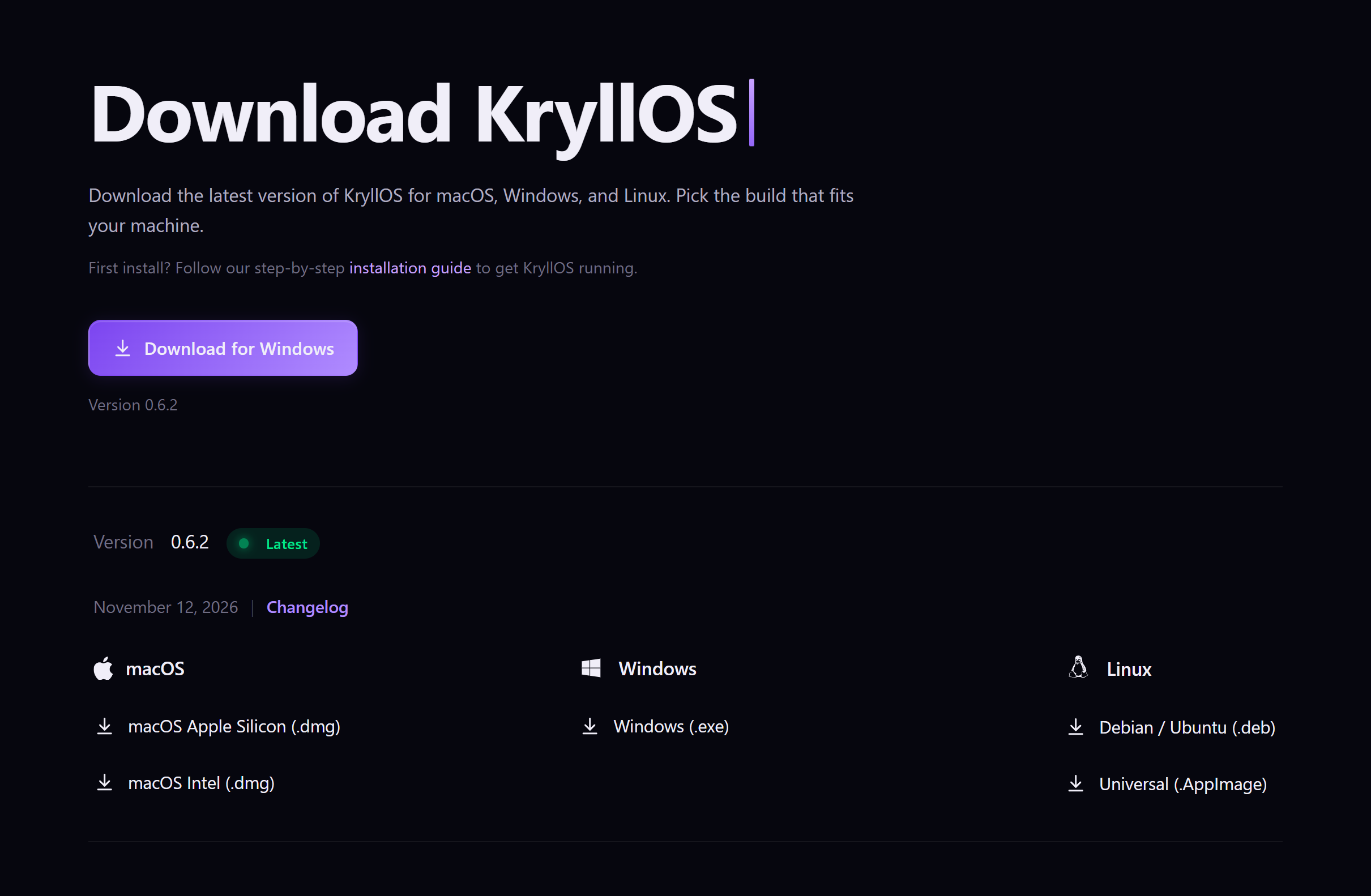
Récupère la dernière version de KryllOS pour le système de ton ordinateur :
- macOS →
.dmg(Apple Silicon ou Intel selon ton Mac) - Windows →
.exe - Linux →
.deb(Debian et Ubuntu) ou.AppImage(universel)
Étape 0 : Nouvelle installation
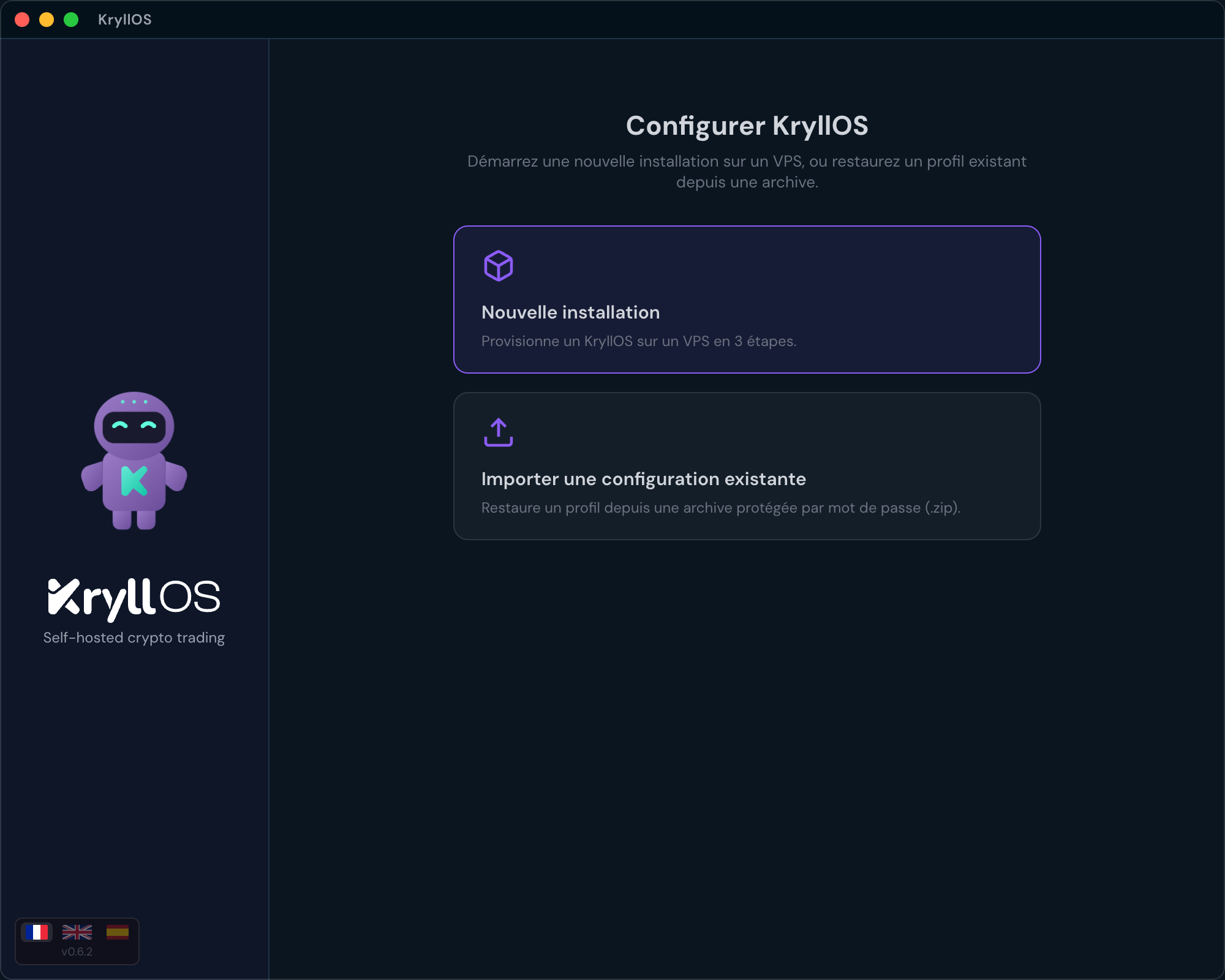
Lance l'app, puis clique sur « Nouvelle installation ».
L'autre option, « Importer une configuration existante », sert à restaurer un profil depuis une archive. Pour une première installation, elle ne te concerne pas.
Étape 1 : Choisis ton serveur
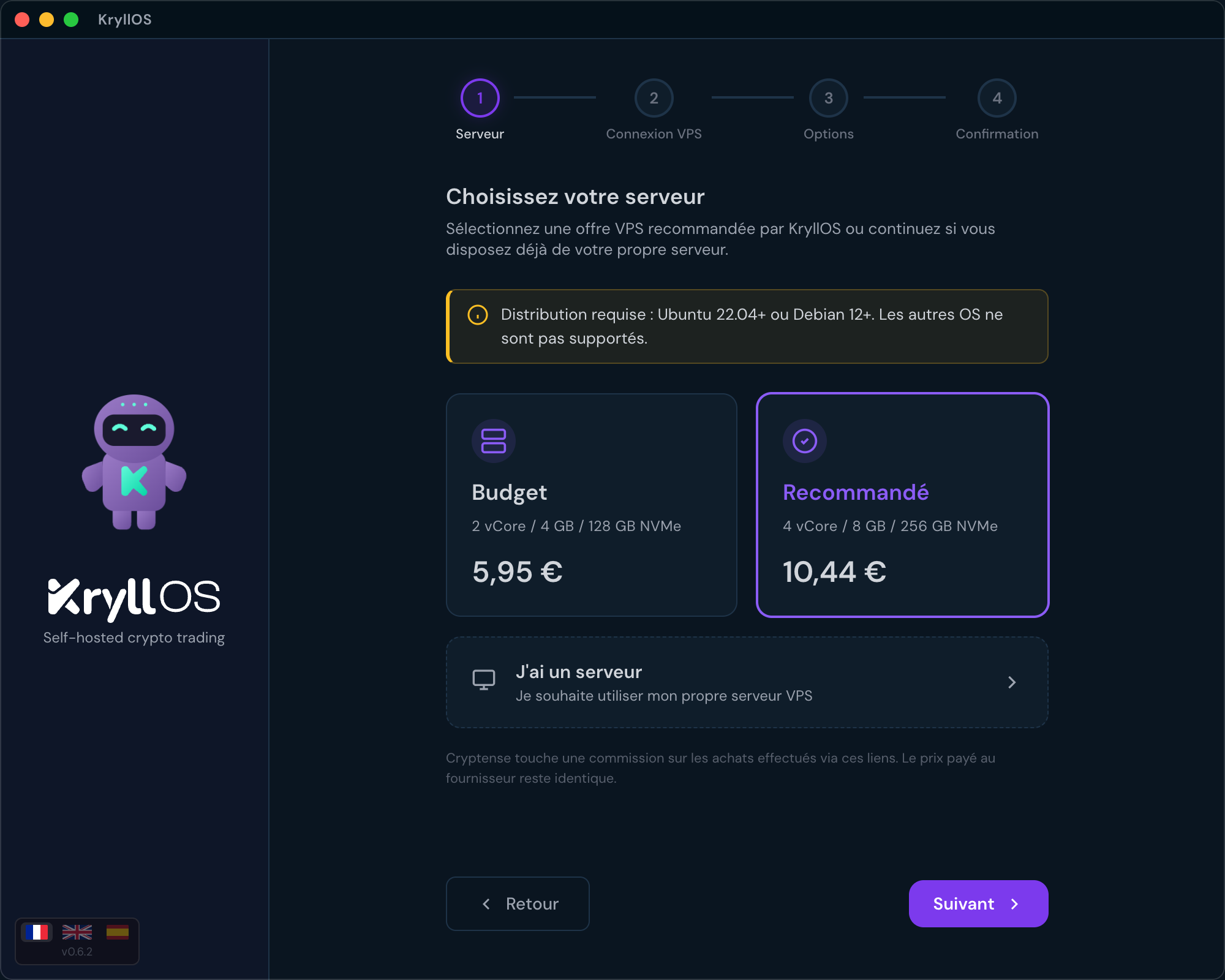
Si tu as déjà ton VPS, clique sur « J'ai un serveur ».
Si tu n'en as pas, KryllOS te propose ici des offres partenaires (Budget ou Recommandé) pour en commander un en deux clics. Pas encore de VPS ? On t'explique comment t'en procurer un chez Netcup juste ici.
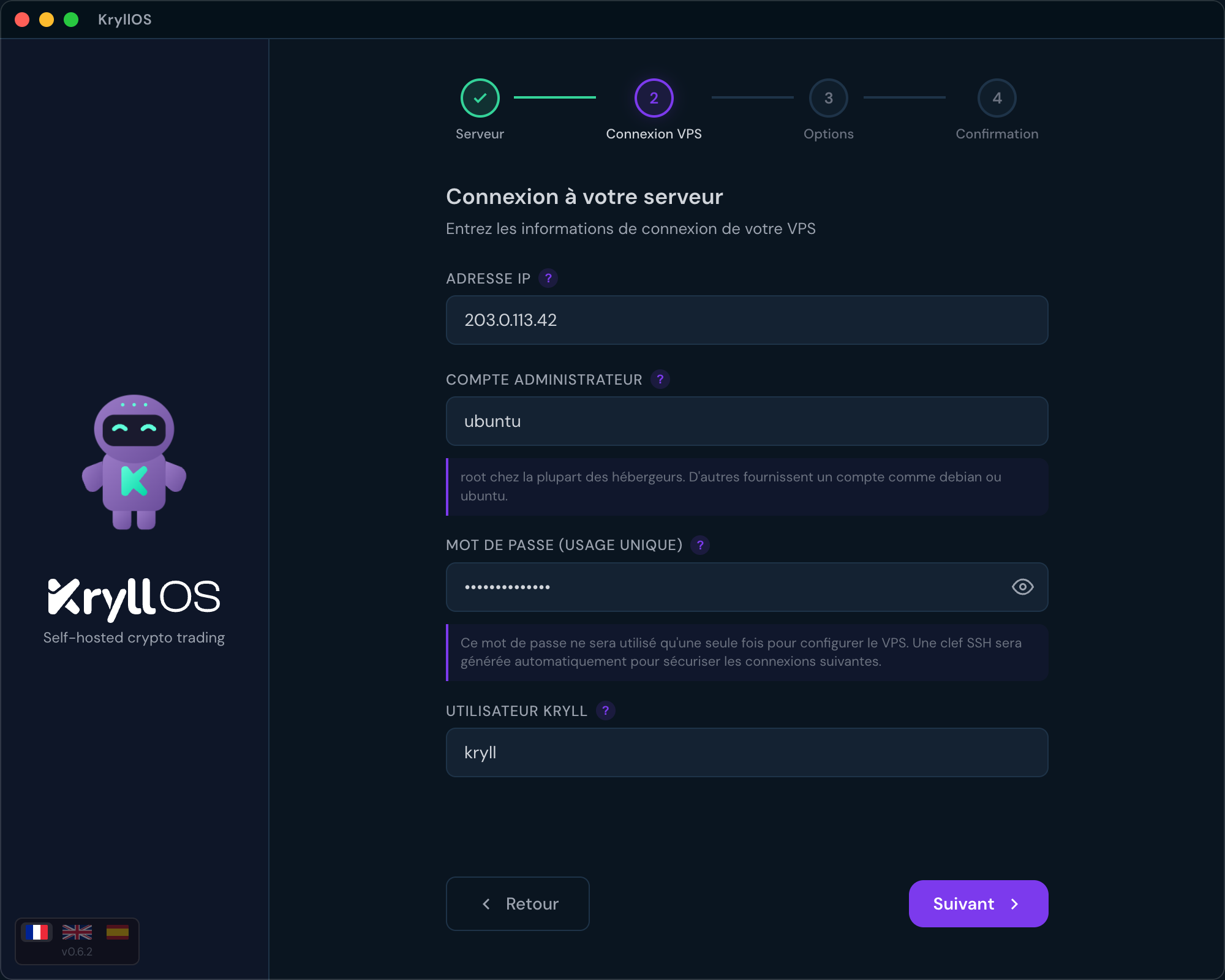
Étape 2 : Connexion à ton serveur
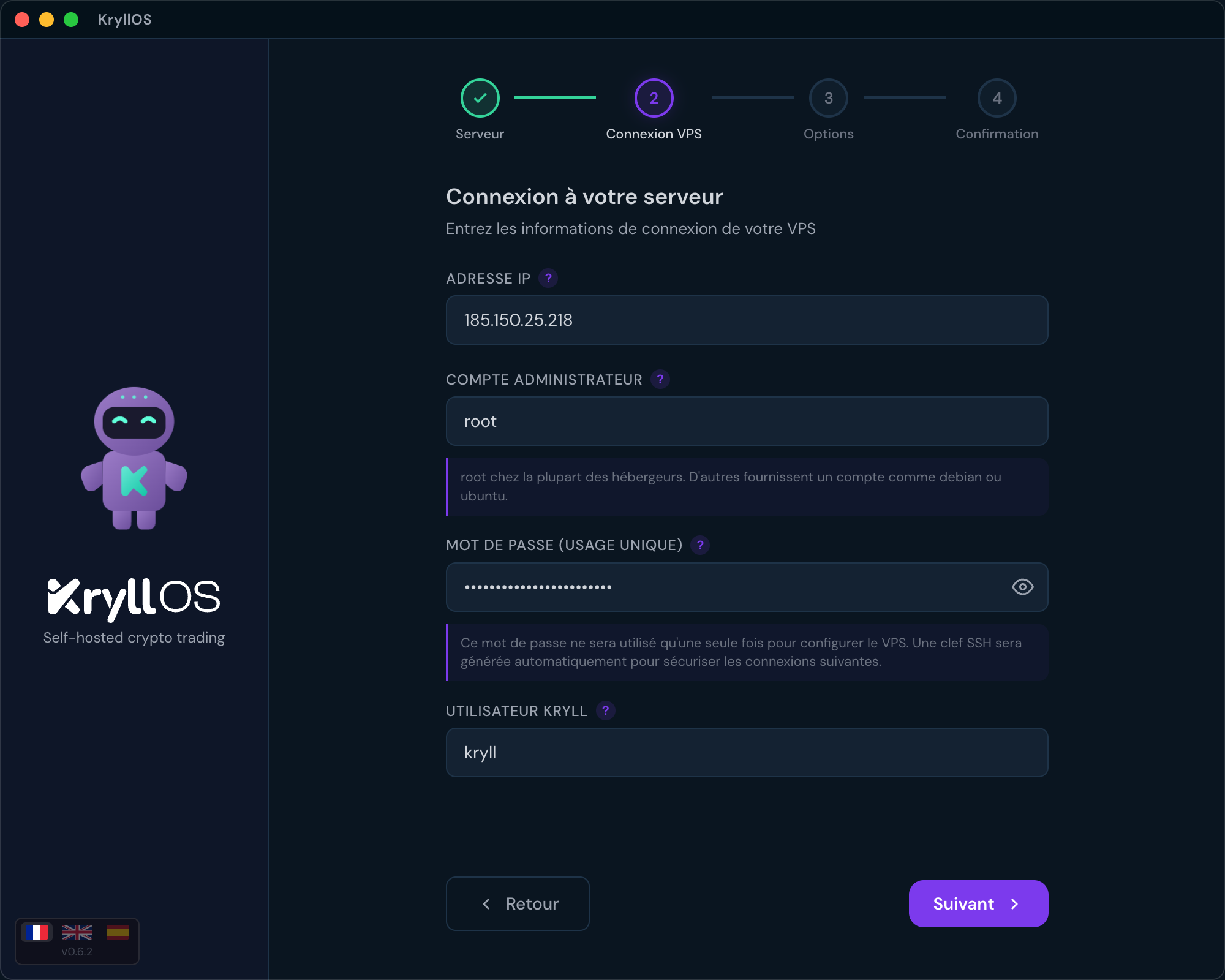
Quatre infos à renseigner :
- L'adresse IP de ton VPS
- Le compte administrateur : laisse
rootsi ton hébergeur te l'a fourni (c'est le cas chez Netcup). Sinon, indique le compte qu'il t'a donné, souventubuntuoudebian(on t'explique juste en dessous). - Le mot de passe de ce compte (usage unique) : KryllOS s'en sert pour configurer ton serveur, puis passe par une clé SSH générée automatiquement. Il n'est pas stocké.
- L'utilisateur kryll (laisse
kryllpar défaut)
Où trouver mon IP et mon mot de passe ?
Tout se passe sur l'interface de ton fournisseur de VPS :
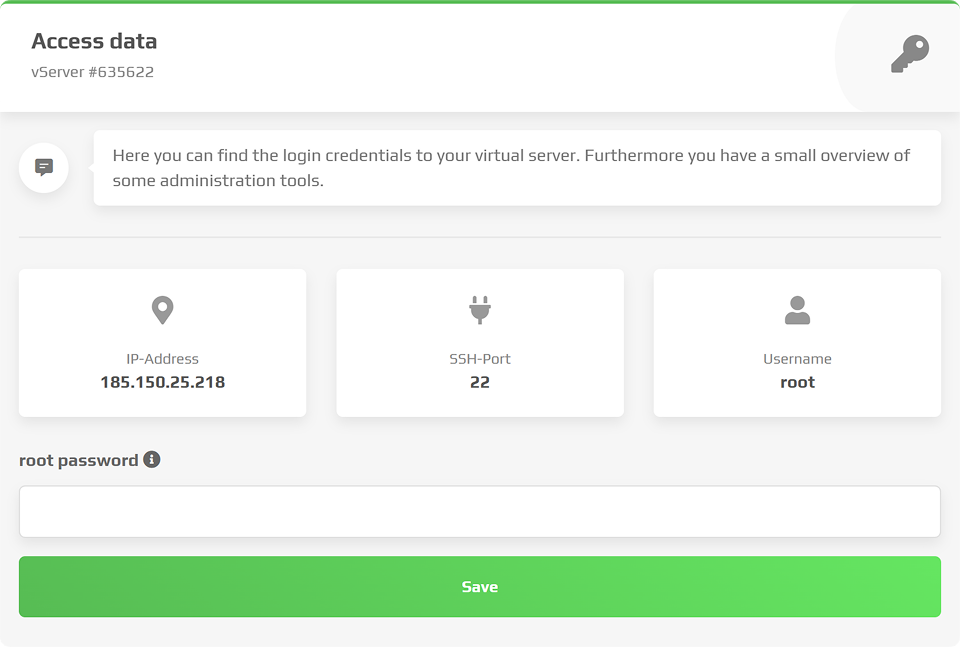
- L'adresse IP est affichée sur la fiche de ton serveur, dans ton tableau de bord (cherche « IPv4 » ou « Adresse IP »). C'est l'identité publique de ta machine.
- Le mot de passe (celui de root, ou du compte admin) se trouve dans les paramètres de sécurité / connexion du VPS, ou dans l'e-mail de livraison. La plupart des fournisseurs te demandent de le générer (ou de le réinitialiser) toi-même.
Ton hébergeur ne te donne pas de root ? (OVH…)
Certains hébergeurs, comme OVH, ne te donnent pas d'accès root. C'est un choix de sécurité : root est le compte que les robots qui scannent Internet essaient de forcer en permanence. Ces hébergeurs bloquent donc sa connexion à distance et te donnent à la place un compte administrateur. Ce compte peut utiliser sudo, c'est-à-dire obtenir les droits de root quand il en a besoin, avec son mot de passe.
Aucun souci pour KryllOS : dans « Compte administrateur », remplace root par le nom de ce compte, et mets son mot de passe juste en dessous. L'installeur se charge du reste.
Où trouver le nom du compte ? Ton hébergeur te le donne explicitement, soit dans l'e-mail de livraison de ton VPS, soit dans son interface (sur la fiche de ton serveur). C'est souvent le nom du système installé : ubuntu pour Ubuntu, debian pour Debian. Son mot de passe est fourni de la même façon, parfois via un lien sécurisé.
Nouveau mot de passe demandé ? C'est normal
Chez certains hébergeurs (OVH, par exemple), le mot de passe reçu à la livraison est temporaire : le serveur exige que tu le changes à la première connexion. KryllOS s'en rend compte quand tu cliques sur « Suivant » et ouvre la fenêtre « Nouveau mot de passe requis » :
- Choisis un nouveau mot de passe, long et varié.
- Tape-le une deuxième fois pour le confirmer.
- Clique sur « Changer le mot de passe ».
KryllOS le change sur ton serveur, sans que tu aies besoin d'ouvrir un terminal, et l'installation reprend toute seule. Si le serveur refuse ton mot de passe (trop court ou trop simple), KryllOS t'affiche la raison : choisis-en un plus costaud et recommence.
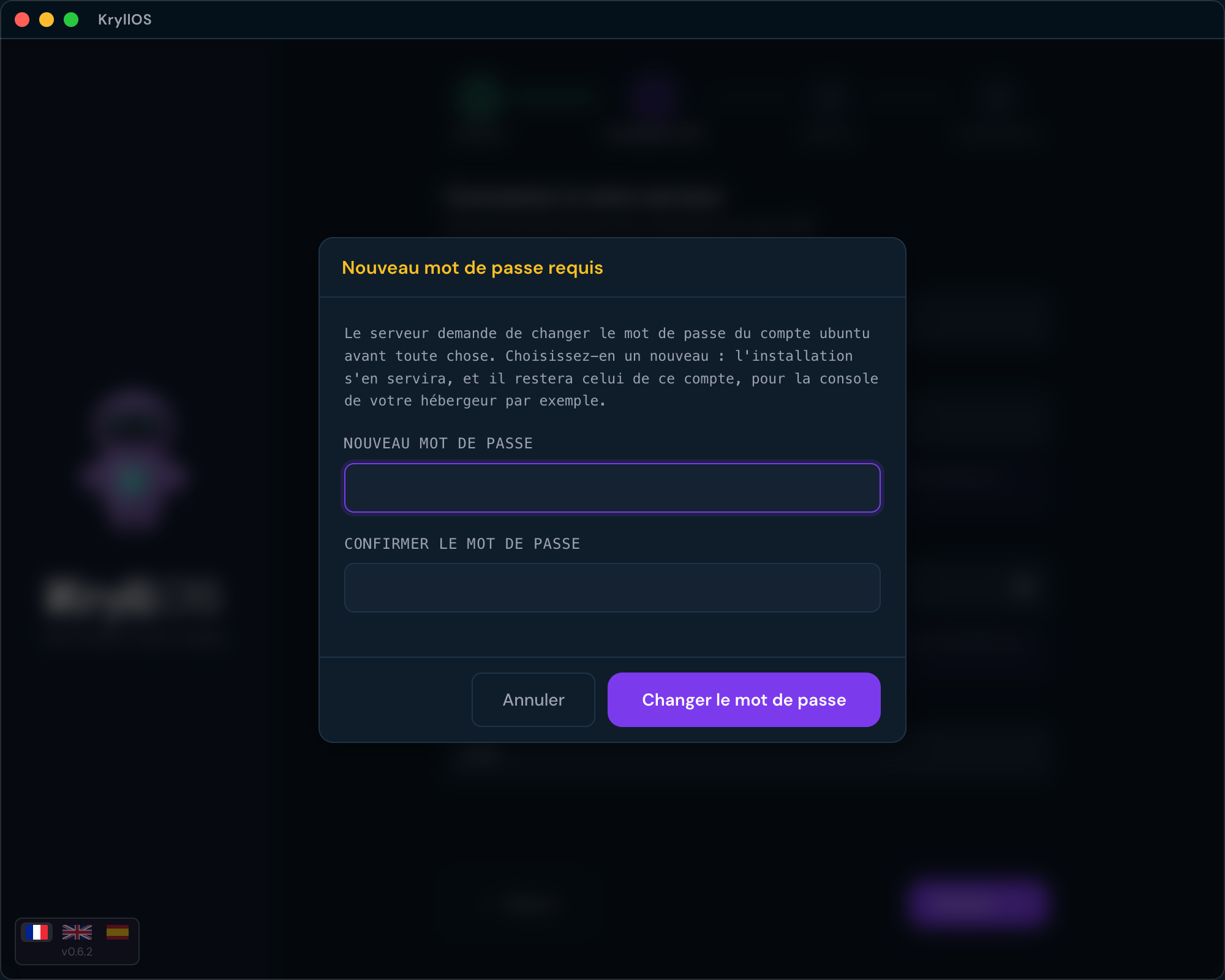
Note bien ce nouveau mot de passe : c'est désormais celui de ton compte administrateur. Il te servira par exemple pour la console de secours de ton hébergeur.
Le message « Accès refusé » s'affiche ?
- « Le serveur refuse ces identifiants (root et ce mot de passe) » : ton hébergeur ne te donne sans doute pas d'accès root par mot de passe. Indique le compte qu'il t'a fourni (
ubuntu,debian…) dans « Compte administrateur ». Sinon, vérifie le mot de passe (attention aux espaces en trop au copier-coller). - « Le compte … ne peut pas obtenir les droits administrateur (sudo) » : ce compte n'est pas administrateur. Utilise
root, ou le compte admin d'origine fourni par ton hébergeur.
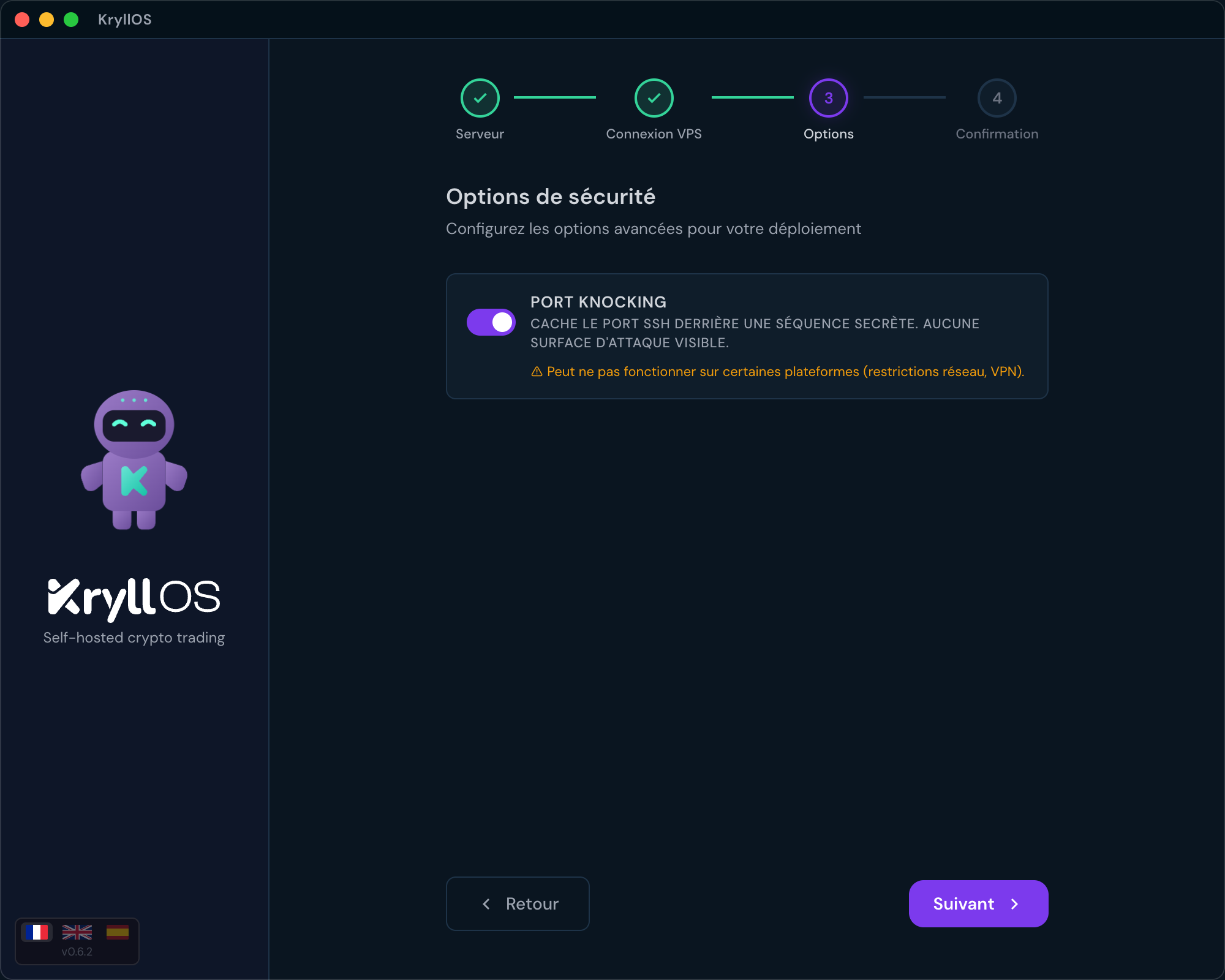
Étape 3 : Options de sécurité
Une seule option ici : le Port Knocking.
À quoi ça sert ? : ton serveur garde sa porte d'entrée (SSH) fermée et invisible. Elle ne s'ouvre que si on « frappe » dans le bon ordre une séquence secrète. Résultat : vu de l'extérieur, ton serveur a l'air de n'avoir aucune porte, donc rien à attaquer.
On te recommande de l'activer si tu trades avec des fonds réels.
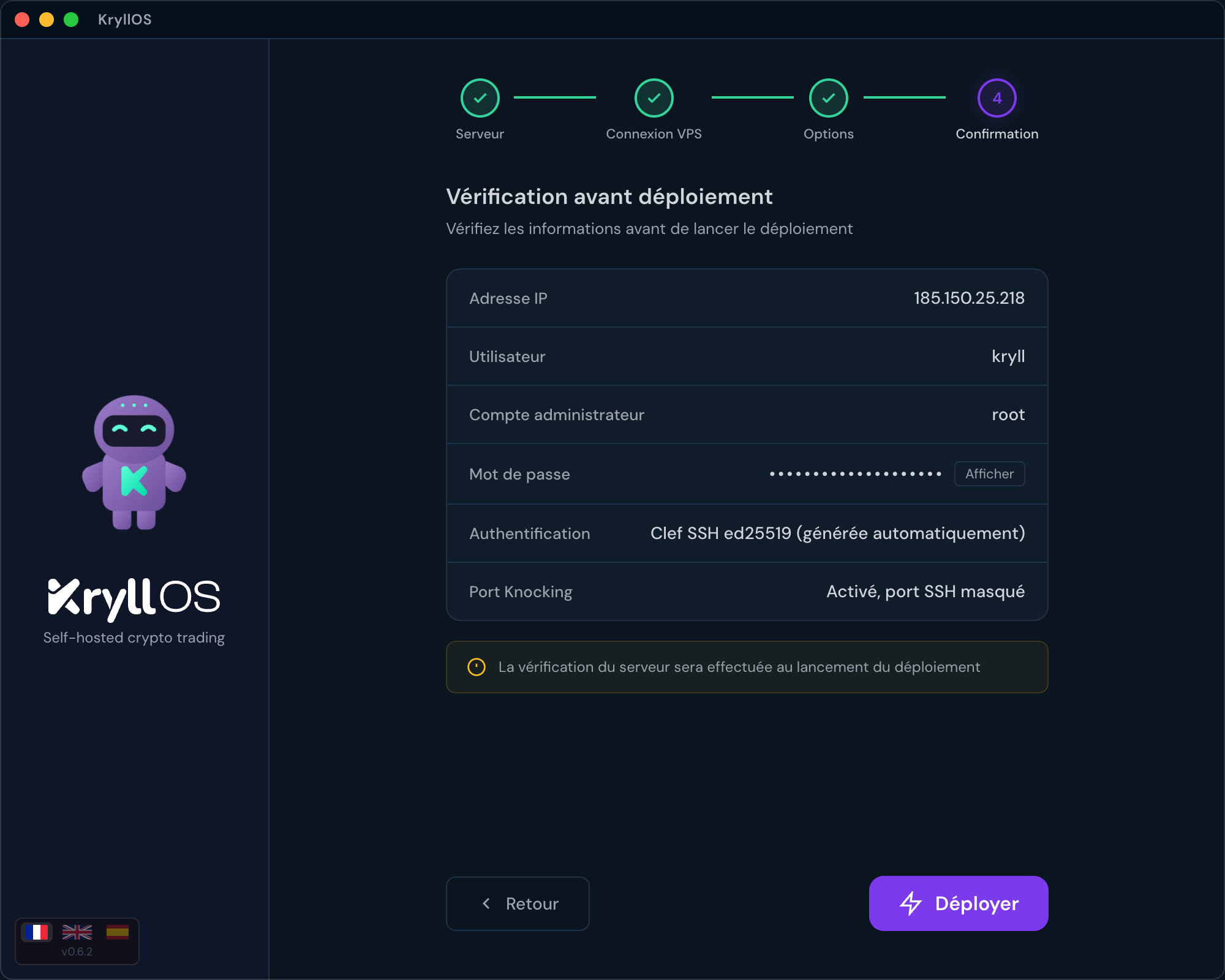
Étape 4 : Vérification avant déploiement
Dernier écran : le récapitulatif (IP, utilisateur, compte administrateur, mot de passe, clé SSH, port knocking). Clique sur « Déployer » après avoir vérifié les informations.
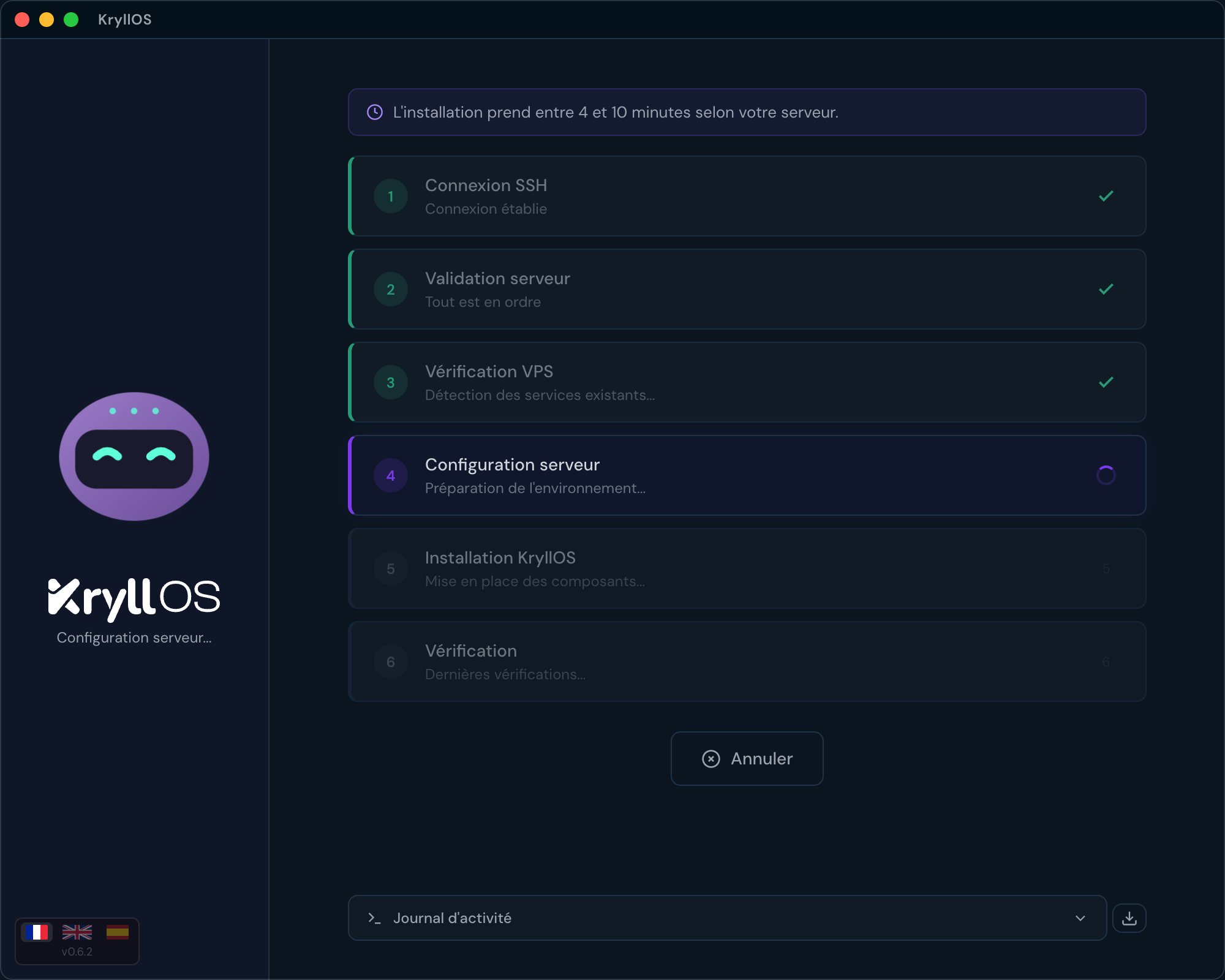
L'installation se lance
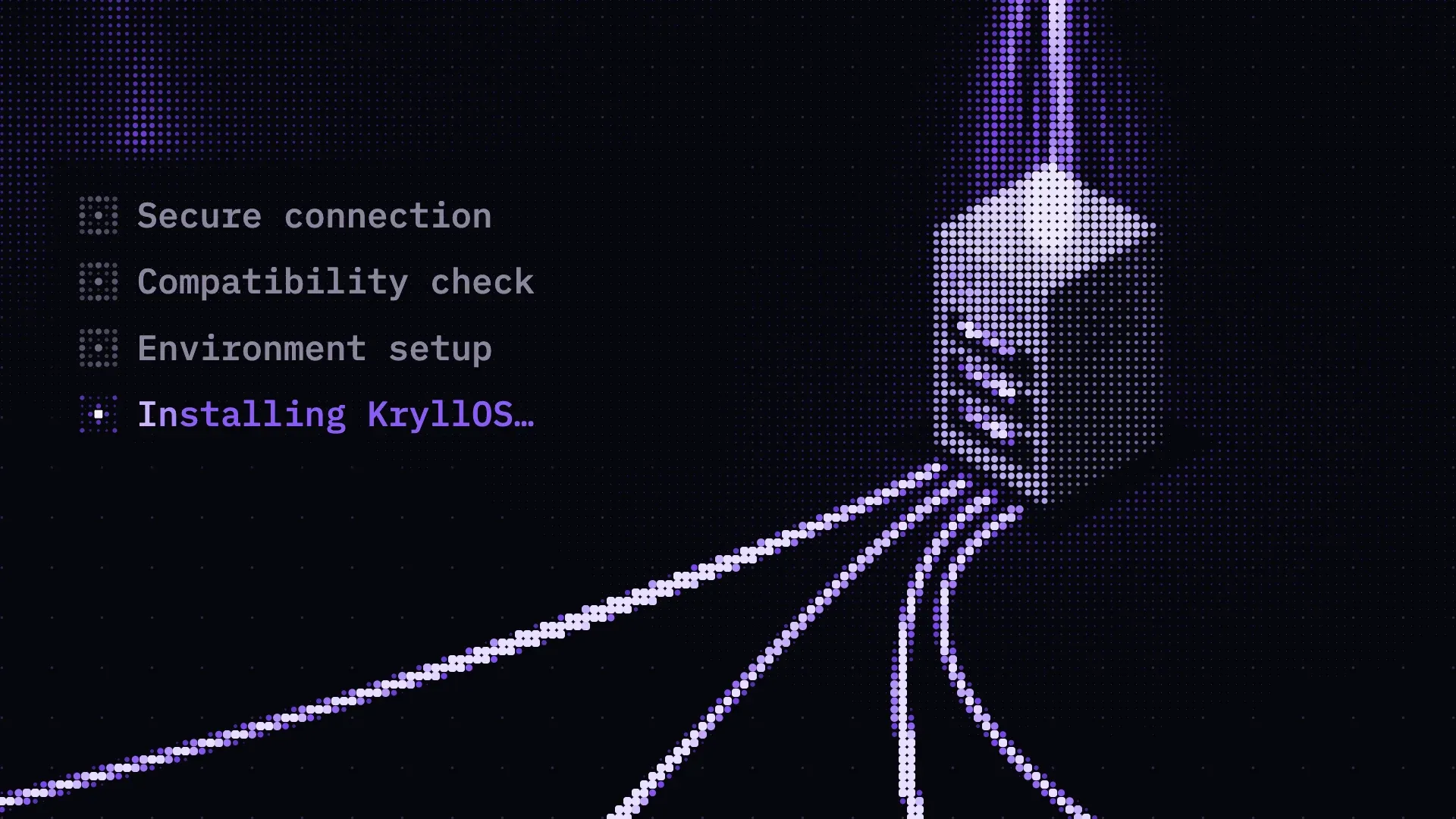
À partir de là, KryllOS prend le relais et enchaîne tout seul : connexion SSH, validation du serveur, détection des services existants, configuration, installation, puis vérifications finales. Compte quelques minutes selon ton VPS.
Le bon moment pour aller te chercher un café. (Ou checker les charts, on ne te juge pas.)
Bienvenue sur KryllOS !
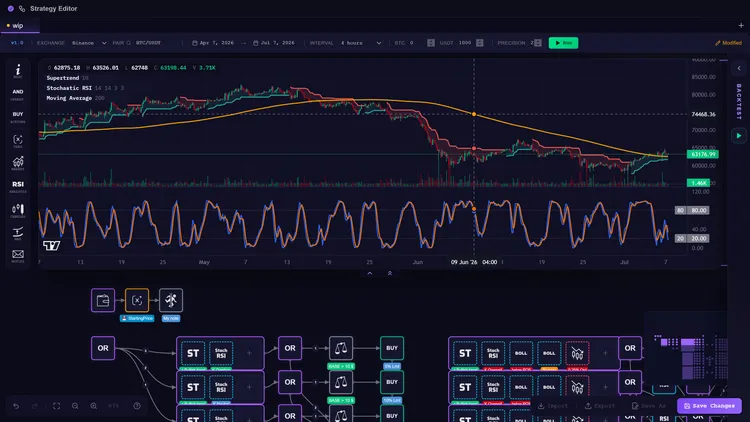
Une fois l'installation terminée, ton app et ton VPS sont prêts. Tu as officiellement ton poste de trading auto-hébergé, rien qu'à toi. Maintenant, éclate-toi : ouvre l'éditeur, attrape des blocs et assemble ta première stratégie !
Une question ? Un blocage ?
Pas de panique, tu n'es pas seul. Rejoins notre groupe Telegram officiel, où l'équipe et la communauté KryllOS répondent à tes questions : Rejoindre le Telegram →
Questions Fréquentes
Avant de te lancer ou si tu bloques en cours de route, jette un œil ici : on a regroupé les questions qui reviennent le plus souvent.
KryllOS, c'est quoi exactement ?
KryllOS est une solution de trading automatisé permettant de créer des bots de trading depuis un éditeur visuel no-code, ou de lancer les bots de la communauté disponibles sur la marketplace. Auto-hébergé et open-source.
KryllOS est-il gratuit ?
KryllOS est 100% gratuit. Pas d'abonnement, pas de frais sur tes trades. Les seuls coûts éventuels : ton VPS (quelques €/mois) et les éléments que tu peux acheter sur la marketplace.
Faut-il savoir coder pour utiliser KryllOS ?
Non. L'installation est automatisée et les stratégies se construisent en drag-and-drop, en connectant des blocs. Zéro ligne de code.
Sur quels ordinateurs l'app KryllOS fonctionne-t-elle ?
Windows, macOS (Apple Silicon et Intel) et Linux (PC 64 bits, processeur Intel ou AMD). Tu télécharges le .exe, le .dmg, le .deb (Debian et Ubuntu) ou l'.AppImage (universel, pour les autres distributions) selon ta machine.
Dois-je laisser mon ordinateur allumé pour que mes stratégies tournent ?
Non, et c'est tout l'intérêt. Tes stratégies tournent sur le VPS, 24/7. Ton ordi ne sert qu'à piloter. Tu peux l'éteindre, les bots continuent de trader.
C'est quoi un VPS et pourquoi j'en ai besoin ?
Un VPS (Serveur Privé Virtuel) est un serveur qui tourne en continu dans un datacenter, loué pour quelques euros par mois. C'est lui qui exécute tes stratégies pendant que tu dors, sans dépendre de ton ordinateur personnel.
Combien coûte un VPS ?
Quelques euros par mois. À titre indicatif, les offres proposées dans l'installeur démarrent autour de 6 €/mois (budget) et 10 €/mois (recommandé).
Quelles sont les specs minimales pour le VPS ?
Une config 2 vCore / 4 Go de RAM / 40 Go d'espace disque suffit pour démarrer. Pour faire tourner plusieurs stratégies confortablement, vise 4 vCore / 8 Go de RAM / 100 Go d'espace disque.
Où trouver l'IP et les identifiants de mon VPS ?
Dans l'interface de ton fournisseur ou dans l'e-mail de livraison de ton VPS : l'IP est sur la fiche de ton serveur (« IPv4 »), le mot de passe dans les réglages de sécurité/connexion (souvent à générer toi-même). Si ton hébergeur ne donne pas de root, il t'indique le nom du compte administrateur (ubuntu, debian…) et son mot de passe, par e-mail ou dans son interface.
Mon hébergeur ne me donne pas d'accès root, je peux installer KryllOS ?
Oui, depuis KryllOS 0.6.2. À l'étape 2, indique le compte administrateur fourni par ton hébergeur (ubuntu, debian…) au lieu de root. Ce compte doit pouvoir utiliser sudo, ce qui est le cas du compte livré par l'hébergeur. Si son mot de passe est temporaire, KryllOS te propose de le changer pendant l'installation.
Que devient mon compte administrateur après l'installation ?
Il reste sur ton serveur avec son mot de passe, qui te sert notamment pour la console de secours de ton hébergeur. Par contre, une fois KryllOS installé, ton serveur n'accepte plus de connexion SSH par mot de passe, ni de connexion SSH en root : l'accès à distance passe par des clés, comme celle que KryllOS génère. C'est plus sûr.
Mon VPS est sous un autre OS, que faire ?
Réinstalle-le en Ubuntu 22.04+ ou Debian 12+ depuis le panel de ton fournisseur (cherche « Réinstaller » / « Reinstall OS »).
Est-ce que Kryll a accès à mes fonds ou à mes clés API ?
Non. KryllOS est auto-hébergé : tes clés API restent en local et Kryll ne touche jamais à tes fonds. Pas de custody, pas d'intermédiaire.