
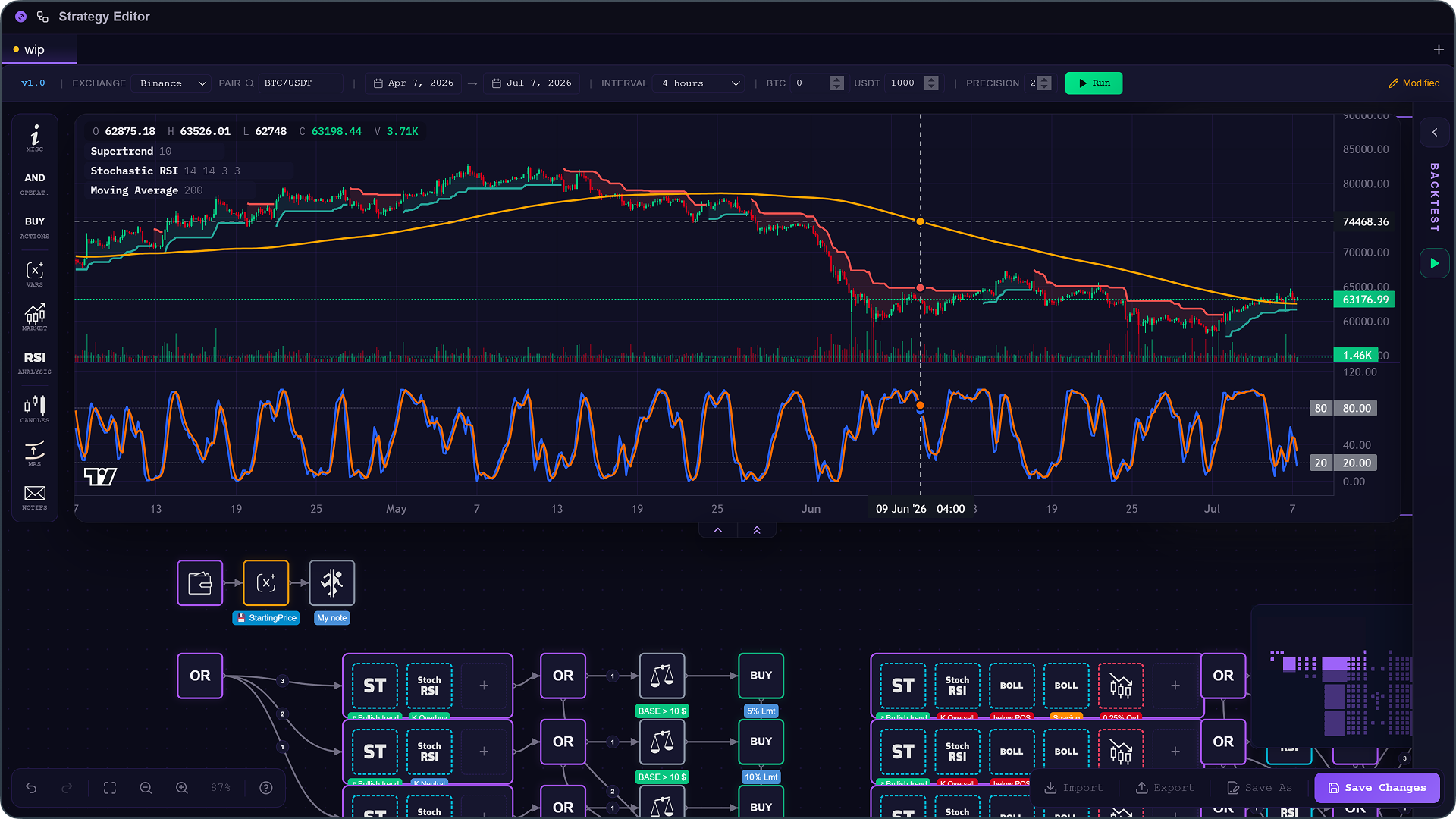
Devant un graphique, ton œil ne s'arrête jamais sur le prix seul. Il cherche la moyenne mobile qui porte la tendance, le RSI qui commence à flancher, ou tout autre indicateur prisé par les tradeurs. Posés sur les bougies, ce sont eux qui transforment une colonne de chiffres en un marché que tu sais lire.
Sauf que jusqu'ici, le graphique de l'éditeur KryllOS affichait le prix, les bougies et le volume, rien de plus. Tes indicateurs, eux, tournaient dans tes blocs sans jamais apparaître sur les bougies.
C'est terminé. Depuis la version 0.5.26 de KryllOS, les indicateurs techniques s'affichent directement sur le graphique de ton éditeur, au beau milieu des bougies, pendant que ta stratégie prend forme.
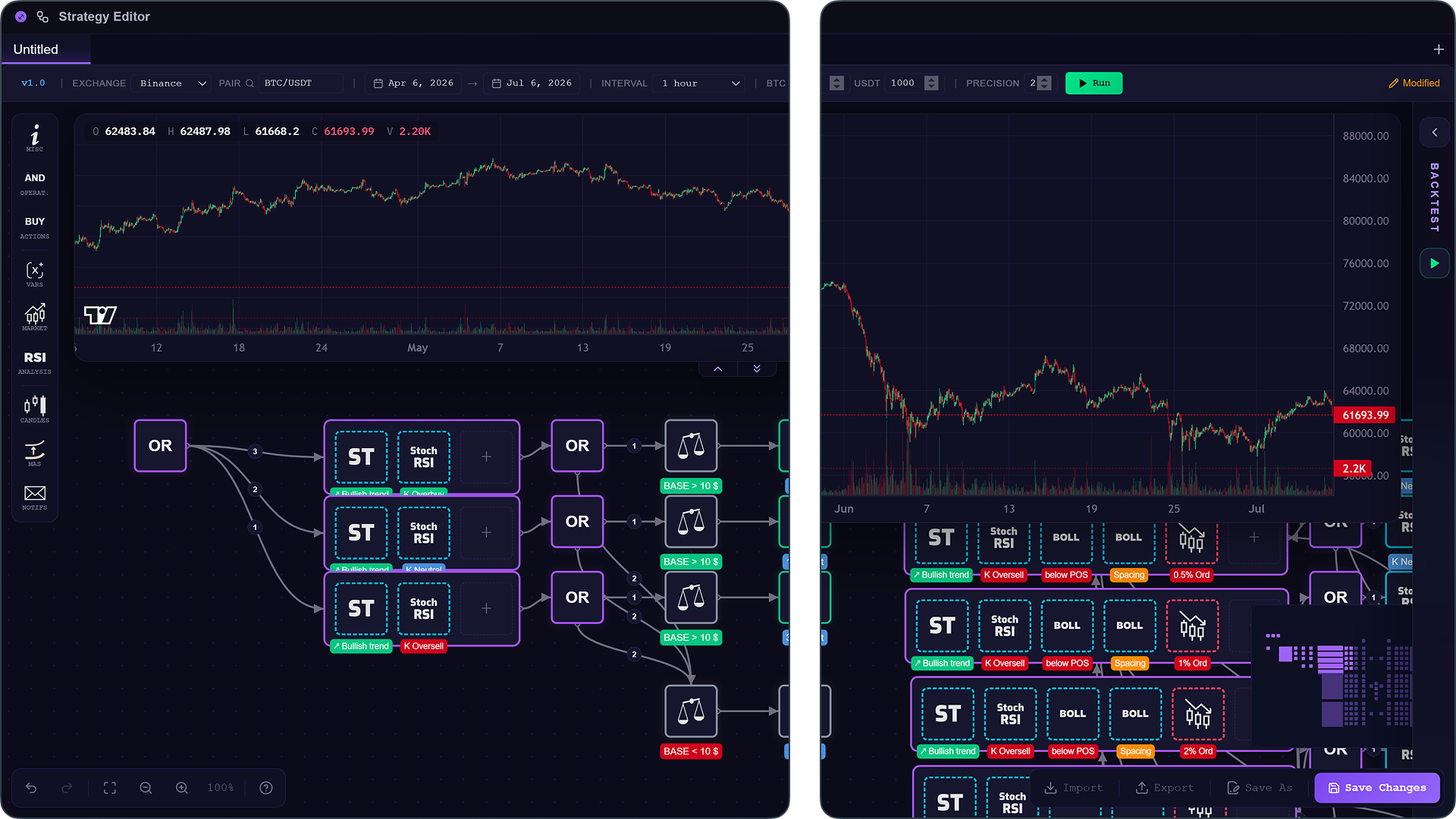
Le graphique redimensionnable
Le graphique, tu pouvais déjà l'ouvrir et le replier au-dessus de ta stratégie. Ce qui change, c'est qu'il a maintenant deux tailles. Un format compact d'abord, qui te laisse de quoi continuer à câbler tes blocs tout en gardant le prix sous les yeux. Et un grand format, qui déploie le graphique et lui donne plus de place pour passer en vraie session d'analyse.
- Mode compact : tu édites tes blocs, le graphique reste visible
- Mode agrandi : le graphique est plus grand, laissant place à l'analyse
- Bascule de mode en un clic
Comment faire
- Repère le double chevron ⩔ au centre, tout en bas du graphique
- Un clic pour l'agrandir, un autre pour revenir au format compact
Ajouter des indicateurs
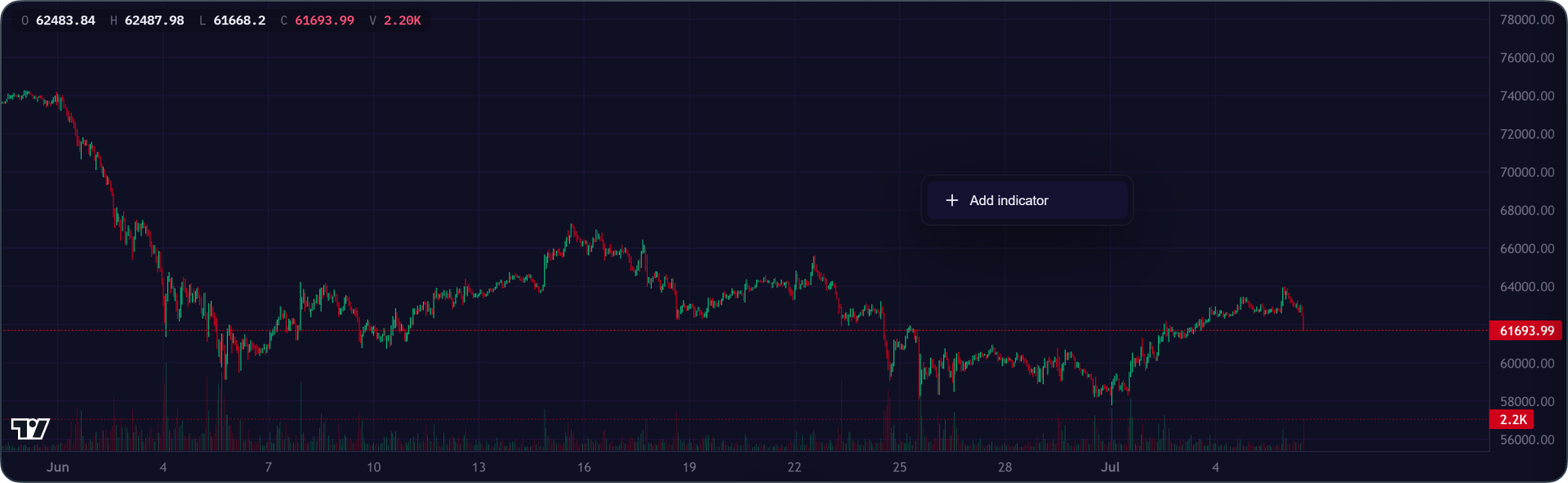
Pour en poser un, un clic droit sur le graphique et la liste s'ouvre. Tu parcours ce qui existe ou tu tapes son nom pour le retrouver tout de suite, tu cliques, et il vient se caler sur tes bougies. Rien ne t'empêche d'en empiler plusieurs : une moyenne mobile courte et une longue pour guetter un croisement, un RSI juste en dessous, un Supertrend par-dessus le prix. Plus tu en ajoutes, plus le mode grand format du graphique devient ton allié.
- Recherche par nom pour aller droit au but
- Autant d'indicateurs que tu veux, empilés sur le prix
- Indicateurs disponibles : Moyenne Mobile, RSI, MACD, Bollinger, RSI stochastique, Supertrend, Ichimoku, Volume
Comment faire
- Clic droit n'importe où sur le graphique
- Dans la liste qui s'ouvre, choisis un indicateur ou tape son nom dans la recherche
- Clique dessus, il se pose sur le prix
- Recommence pour en empiler d'autres
Gérer et nettoyer tes indicateurs
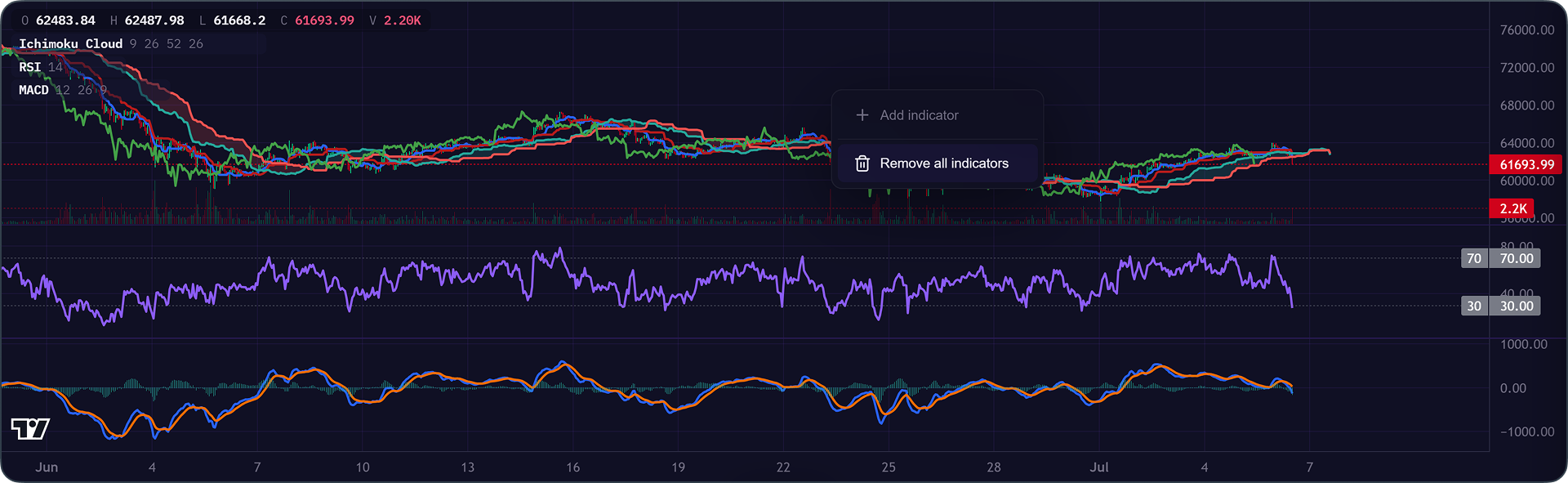
Un graphique bien rempli, ça se range. Tu peux masquer un indicateur pour le sortir de la vue sans le perdre, puis le rappeler dès que tu en as de nouveau besoin. Tu peux aussi en effacer un seul, celui qui ne te sert plus. Et le jour où tu veux repartir sur une toile vierge, pas besoin de les retirer un par un : clic droit sur le graphique, tu choisis de tout supprimer, et l'ensemble des indicateurs disparaît d'un coup. Deux clics, et tu repars de zéro.
- Masquer / afficher un indicateur sans le perdre
- Supprimer un indicateur précis
- Tout supprimer d'un coup : clic droit puis "supprimer tous les indicateurs"
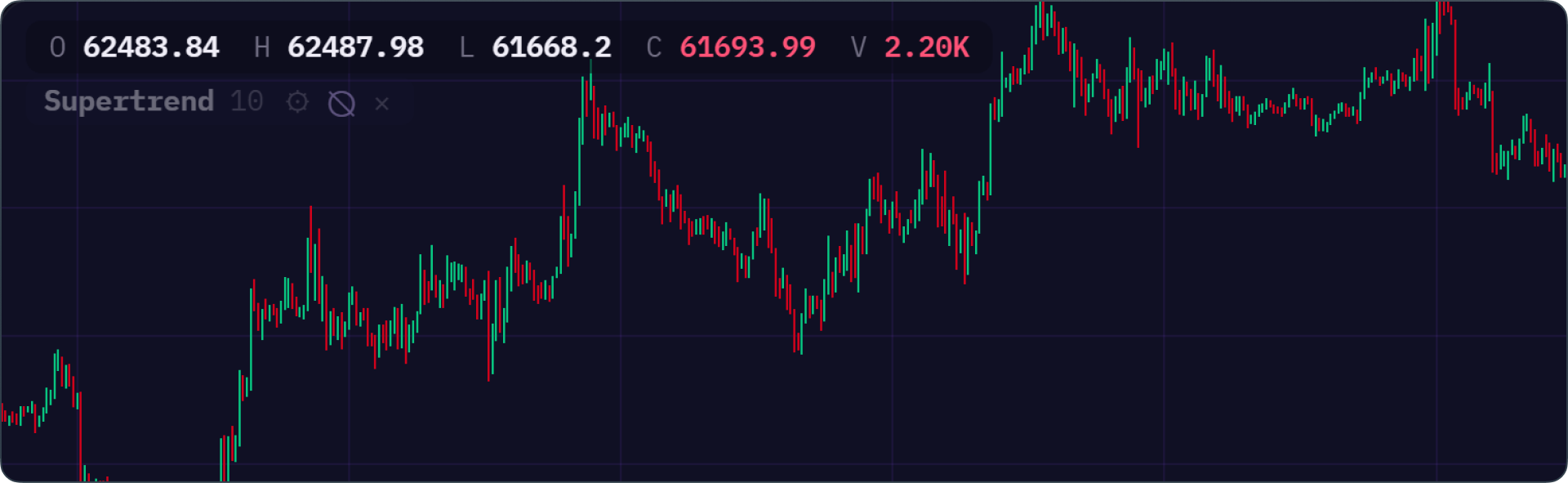
Comment masquer un indicateur
- Survole son nom, en haut à gauche du graphique
- Clique sur l'icône ◉ pour le cacher. Reclique pour l'afficher de nouveau
Comment supprimer tous les indicateurs
- Clic droit sur le graphique
- Clique sur "supprimer tous les indicateurs". Ils disparaissent tous d'un coup
Personnaliser chaque indicateur
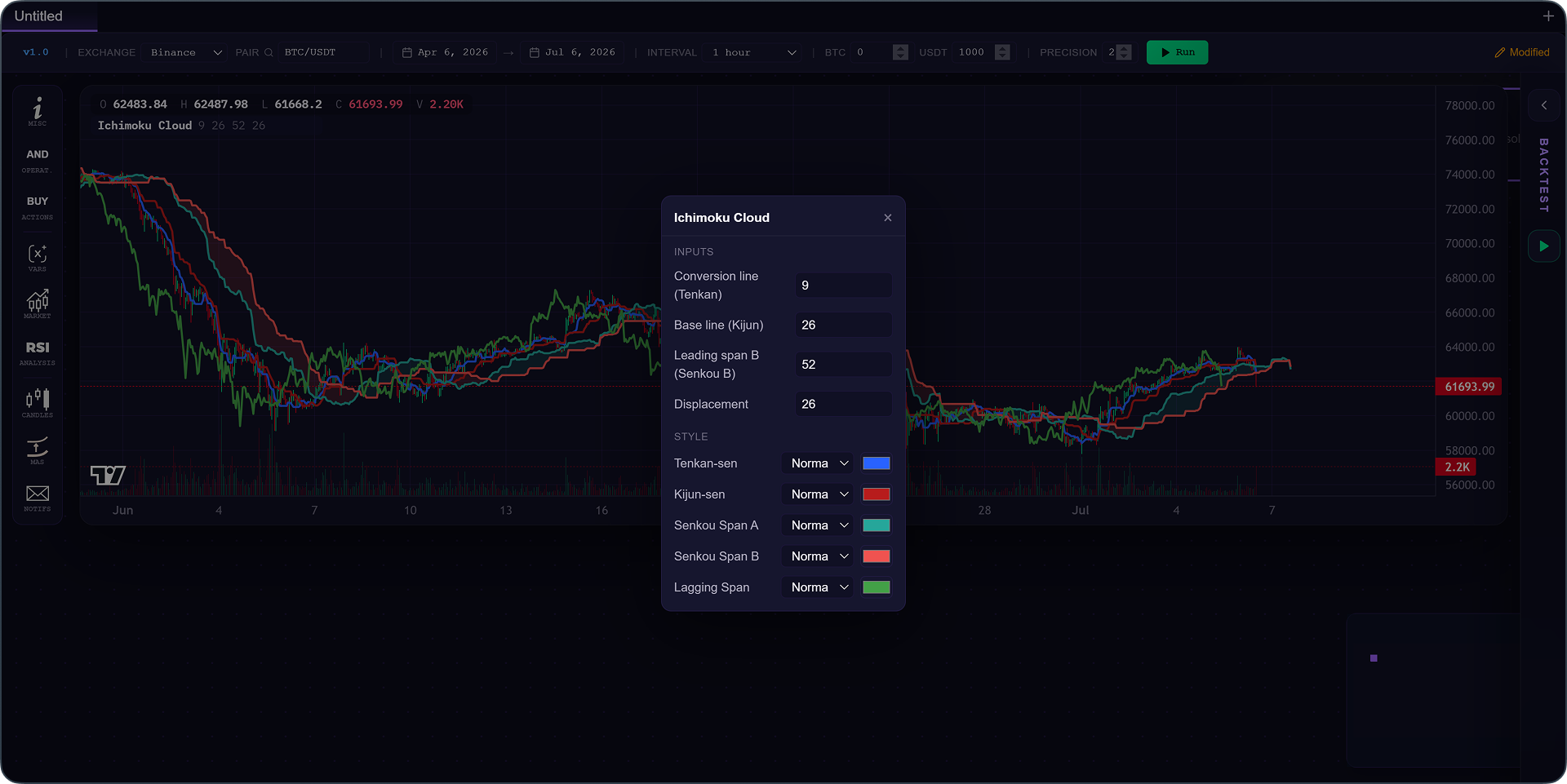
Chaque indicateur s'ouvre sur son propre panneau de réglages, et tu peux vraiment tout y toucher. Tu allonges ou tu raccourcis sa période pour la caler du court terme au très long terme, tu changes sa méthode de calcul quand il en propose plusieurs, tu ajustes l'épaisseur du trait et sa couleur, et tu choisis jusqu'à la source de prix sur laquelle il travaille, qu'il parte de la clôture, de l'ouverture ou d'une des combinaisons classiques que les traders ont l'habitude d'utiliser. Rien n'est figé. Tu cales chaque indicateur exactement comme tu le lis dans ta tête, avec tes repères et ta façon à toi de trader.
Comment faire
- Survole l'indicateur et clique sur la roue crantée ⚙
- Règle ce que tu veux dans le panneau (période, style, couleur, source...)
- Les changements s'appliquent directement sur le graphique
La lecture des valeurs au survol
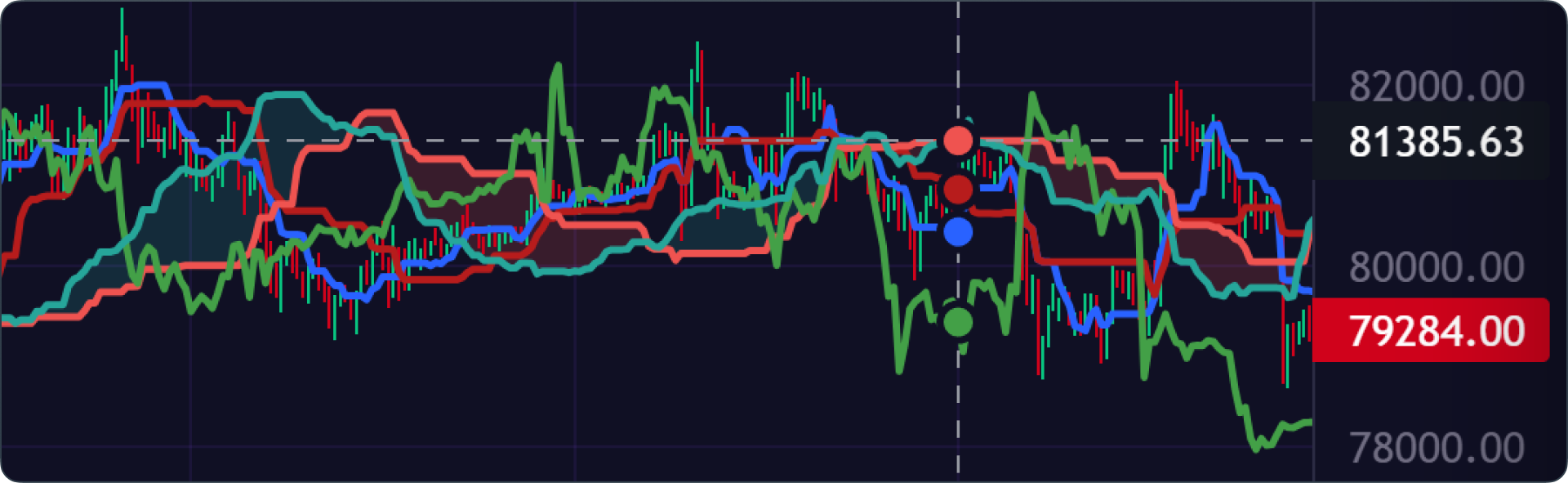
Passe ta souris sur le graphique et tes indicateurs te livrent leurs chiffres. Un point se cale sur la courbe, et sa valeur exacte s'affiche sur le côté, à l'instant précis qui t'intéresse. De quoi lire ce que vaut ta moyenne mobile ou ton Supertrend à la bougie près, sans jamais noyer le graphique sous les nombres.
Comment faire
- Passe ton curseur sur le graphique
- La valeur de chaque indicateur s'affiche à l'endroit survolé
Au bout du compte, tous ces réglages et ces raccourcis reviennent à une idée simple : ton analyse technique et ta stratégie habitent désormais le même espace. Et c'est là tout l'intérêt : tu ne construis plus ta stratégie en imaginant ce que font tes indicateurs, tu la bâtis à partir de ce que tu vois. Le reste, c'est à toi de l'écrire. Mets à jour vers la 0.5.26, ouvre ton éditeur et pose ton premier indicateur sur le prix ;)